Pushyの始め方。腕立てを記録して継続日数を見るまでの流れ
Pushyは、腕立てを毎日の習慣にするためのシンプルなiPhoneアプリです。この記事では、アプリを開いてからワークアウトを記録し、今日の回数や継続日数を見るまでの基本操作をまとめます。
Pushy 使い方ガイド
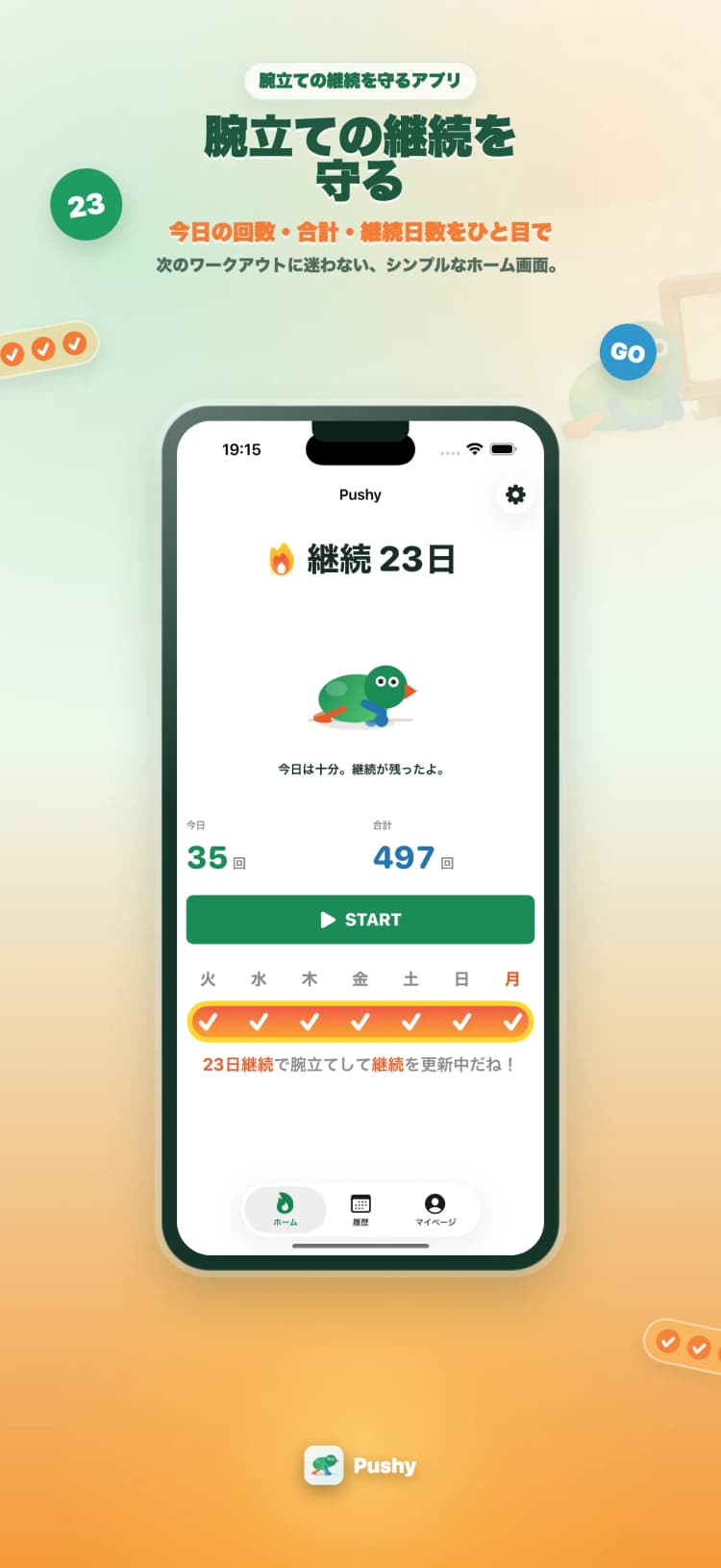
ホーム画面で今日の状態を見る
ホーム画面では、今日の腕立て回数、合計回数、継続日数を確認できます。まずは今日の状態を見て、ワークアウトを始める準備をします。
Pushyは複雑なメニューを増やさず、腕立てを始めるまでの操作を短くしています。記録を見る、始める、続けるという流れを優先した画面です。
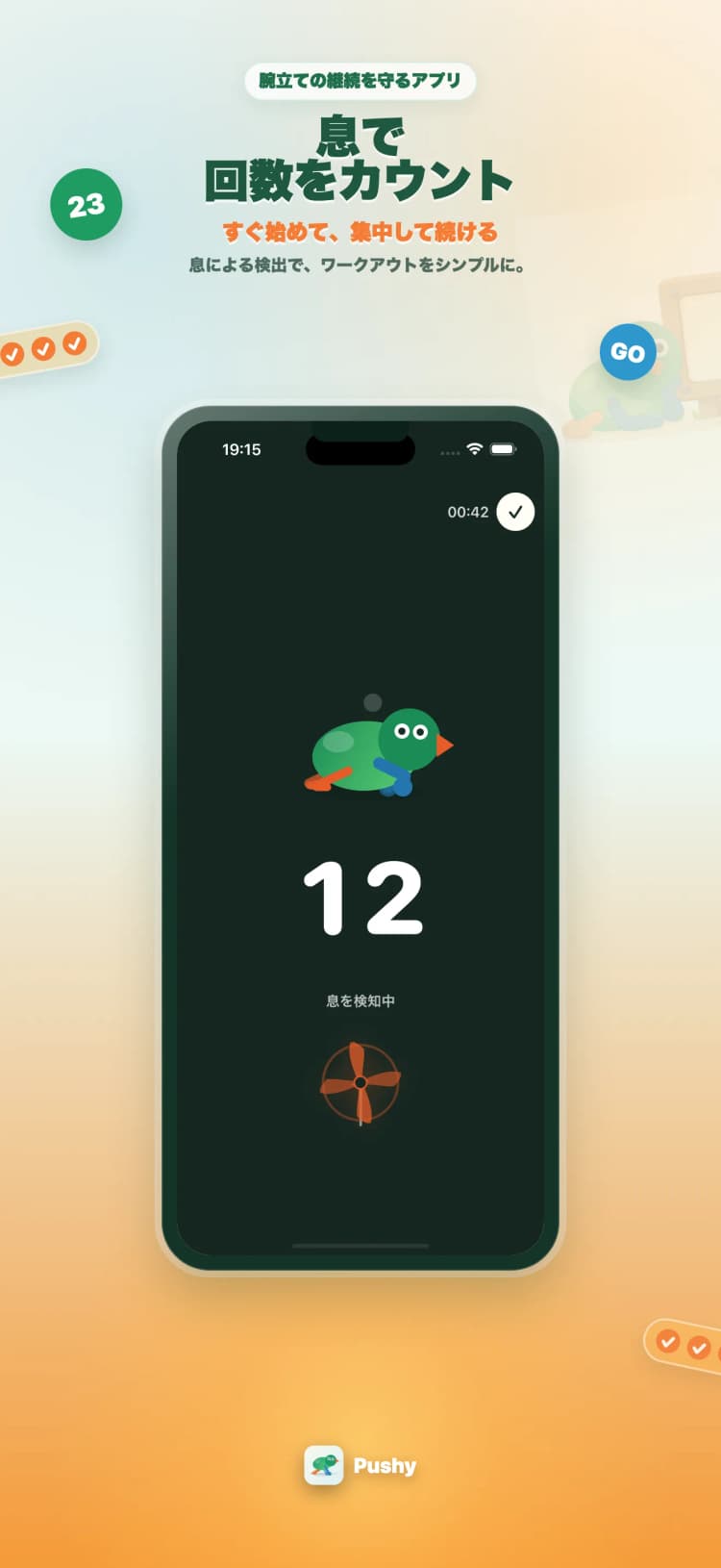
ワークアウトを開始する
開始ボタンを押すとワークアウト画面に移動します。Pushyはマイクを使って息の変化を検出し、腕立て回数をカウントします。
初回はマイク許可が必要です。音声を録音して保存するためではなく、息の強さの変化を回数カウントに使うための許可です。
回数がずれたら手動で補正する
周囲の音、姿勢、息の強さによって、カウントがずれることがあります。その場合はワークアウト中に手動でプラス・マイナス補正できます。
最初は完璧な自動カウントを目指すより、終わった時に実際の回数へ近づける使い方がおすすめです。記録が残ることを優先すると習慣化しやすくなります。
完了後に結果を見る
ワークアウトを終えると、今回の回数、今日の合計、現在の継続日数を確認できます。結果は外部アプリへ共有することもできます。
毎日たくさんやる必要はありません。Pushyは「今日も継続を切らさなかった」と分かることを重視しています。
Pushyを試す
Pushyは、腕立てを毎日の習慣にするためのシンプルなiPhoneアプリです。 息によるカウント、履歴、継続日数を使って、今日の小さな達成を残せます。